
VLOOKUP (lookup_value, table_array, col_index_num, [range_lookup])
Misalnya:
Nama argumen
Deskripsi
lookup_value (diperlukan)
Nilai yang ingin Anda cari. Nilai yang ingin Anda cari harus berada di kolom pertama rentang sel yang Anda tentukan di table-array .
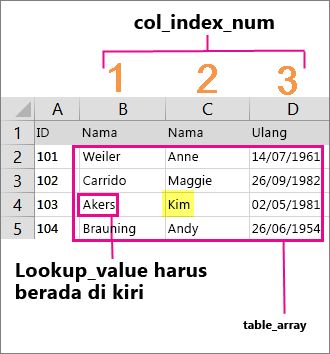
Misalnya, jika table-array membentang di sel B2:D7, maka lookup_value harus berada di kolom B. Lihat grafis di bawah ini. Lookup_value bisa berupa nilai atau referensi ke sel.
table_array (diperlukan)
Rentang sel yang akan di cari VLOOKUP untuk lookup_value dan nilai yang dikembalikan.
Kolom pertama rentang sel harus memuat lookup_value (misalnya, Nama Belakang di gambar di bawah ini.) Rentang sel juga harus menyertakan nilai yang dikembalikan (misalnya, Nama Depan di grafis di bawah ini) yang ingin Anda temukan.
Pelajari cara memilih rentang di lembar kerja.
col_index_num (diperlukan)
Kolom angka (mulai dengan 1 untuk kolom table-array paling kiri) yang memuat nilai yang dikembalikan.
range_lookup (opsional)
Nilai logika yang menetapkan apakah Anda ingin VLOOKUP menemukan hasil yang persis sama atau mendekati:
-
TRUE mengasumsikan kolom pertama dalam tabel diurutkan secara numerik atau abjad, dan kemudian akan mencari nilai terdekat. Ini adalah metode default jika Anda tidak menentukannya..
-
FALSE mencari nilai persis dalam kolom pertama.
Gambar berikut ini memperlihatkan cara menyiapkan lembar kerja Anda dengan =VLOOKUP("Akers",B2:D5,2,FALSE)untuk mengembalikan Kim.
VLOOKUP (lookup_value, table_array, col_index_num, [range_lookup])
Misalnya:
Nama argumen
|
Deskripsi
|
lookup_value (diperlukan)
|
Nilai yang ingin Anda cari. Nilai yang ingin Anda cari harus berada di kolom pertama rentang sel yang Anda tentukan di table-array .
Misalnya, jika table-array membentang di sel B2:D7, maka lookup_value harus berada di kolom B. Lihat grafis di bawah ini. Lookup_value bisa berupa nilai atau referensi ke sel.
|
table_array (diperlukan)
|
Rentang sel yang akan di cari VLOOKUP untuk lookup_value dan nilai yang dikembalikan.
Kolom pertama rentang sel harus memuat lookup_value (misalnya, Nama Belakang di gambar di bawah ini.) Rentang sel juga harus menyertakan nilai yang dikembalikan (misalnya, Nama Depan di grafis di bawah ini) yang ingin Anda temukan.
Pelajari cara memilih rentang di lembar kerja.
|
col_index_num (diperlukan)
|
Kolom angka (mulai dengan 1 untuk kolom table-array paling kiri) yang memuat nilai yang dikembalikan.
|
range_lookup (opsional)
|
Nilai logika yang menetapkan apakah Anda ingin VLOOKUP menemukan hasil yang persis sama atau mendekati:
|
Gambar berikut ini memperlihatkan cara menyiapkan lembar kerja Anda dengan =VLOOKUP("Akers",B2:D5,2,FALSE)untuk mengembalikan Kim.
Contoh
Untuk menggunakan contoh ini di Excel, salin data dalam tabel di bawah ini, dan tempelkan ke dalam sel A1 lembar kerja baru.
ID
Nama belakang
Nama depan
Jabatan
Tanggal Lahir
10.1
Davis
Sara
Staf Penjualan
12/8/1968
1,02
Fontana
Olivier
V.P. Penjualan
2/19/1952
103
Leal
Karina
Staf Penjualan
8/30/1963
1,04
Patten
Michael
Staf Penjualan
9/19/1958
=10-5
Burke
Brian
Manajer Penjualan
3/4/1955
1:06
Sousa
Luis
Staf Penjualan
7/2/1963
Rumus
Deskripsi
=VLOOKUP("Fontana",B2:E7,2,FALSE)
Cari nilai Fontana di kolom pertama (kolom B) table_arrayB2:E7 dan mengembalikan nilai Olivier yang ditemukan di kolom kedua (Kolom C)table_array. range_lookupFALSE mengembalikan yang persis sama.
=VLOOKUP(102,A2:C7,2,FALSE)
Cari kecocokan nama belakang yang persis sama untuk lookup_value102 di kolom A. Fontanadikembalikan. Jikalookup_value adalah 105,Burke dikembalikan.
=IF(VLOOKUP(103,A1:E7,2,FALSE)="Sousa","Located","Not found")
Memeriksa untuk melihat apakah nama belakang karyawan dengan ID103Sousa. Menggunakanfungsi jika kembali satu nilai jika kondisi yang benar dan nilai lain jika itu palsu. Karena 103 sebenarnya Leal, hasilnya adalah tidak ditemukan. Jika Anda mengubah "Sousa" untuk "Leal" dalam formula, hasilnya adalah terletak.
=INT(YEARFRAC(DATE(2014,6,30), VLOOKUP(105,A2:E7,5, FALSE), 1))
Untuk tahun fiskal 2014, cari usia karyawan dengan ID 105. Gunakan fungsi YEARFRACuntuk mengurangi tanggal lahir dari tanggal akhir tahun fiskal dan menghasilkan 59sebagai bilangan bulat menggunakan fungsi INT.
=IF(ISNA(VLOOKUP(105,A2:E7,2,FALSE)) = TRUE, "Employee not found", VLOOKUP(105,A2:E7,2,FALSE))
Jika terdapat karyawan dengan ID 15, menampilkan nama belakang karyawan, yaitu Burke. Jika tidak maka akan menampilkan pesanEmployee not found. Fungsi ISNA (lihat fungsi IS) mengembalikan nilai TRUE saat fungsi VLOOKUP mengembalikan nilai kesalahan #N/A.
=VLOOKUP(104,A2:E7,3,FALSE) & " " & VLOOKUP(104,A2:E7,2,FALSE) & " is a " & VLOOKUP(104,A2:E7,4,FALSE)
Untuk karyawan dengan ID 104, menggabungkan(mengombinasikan) nilai-nilai tiga sel menjadi satu kalimat lengkap Michael Patten is a Sales Rep.
Untuk menggunakan contoh ini di Excel, salin data dalam tabel di bawah ini, dan tempelkan ke dalam sel A1 lembar kerja baru.
ID
|
Nama belakang
|
Nama depan
|
Jabatan
|
Tanggal Lahir
|
10.1
|
Davis
|
Sara
|
Staf Penjualan
|
12/8/1968
|
1,02
|
Fontana
|
Olivier
|
V.P. Penjualan
|
2/19/1952
|
103
|
Leal
|
Karina
|
Staf Penjualan
|
8/30/1963
|
1,04
|
Patten
|
Michael
|
Staf Penjualan
|
9/19/1958
|
=10-5
|
Burke
|
Brian
|
Manajer Penjualan
|
3/4/1955
|
1:06
|
Sousa
|
Luis
|
Staf Penjualan
|
7/2/1963
|
Rumus
|
Deskripsi
| |||
=VLOOKUP("Fontana",B2:E7,2,FALSE)
|
Cari nilai Fontana di kolom pertama (kolom B) table_arrayB2:E7 dan mengembalikan nilai Olivier yang ditemukan di kolom kedua (Kolom C)table_array. range_lookupFALSE mengembalikan yang persis sama.
| |||
=VLOOKUP(102,A2:C7,2,FALSE)
|
Cari kecocokan nama belakang yang persis sama untuk lookup_value102 di kolom A. Fontanadikembalikan. Jikalookup_value adalah 105,Burke dikembalikan.
| |||
=IF(VLOOKUP(103,A1:E7,2,FALSE)="Sousa","Located","Not found")
|
Memeriksa untuk melihat apakah nama belakang karyawan dengan ID103Sousa. Menggunakanfungsi jika kembali satu nilai jika kondisi yang benar dan nilai lain jika itu palsu. Karena 103 sebenarnya Leal, hasilnya adalah tidak ditemukan. Jika Anda mengubah "Sousa" untuk "Leal" dalam formula, hasilnya adalah terletak.
| |||
=INT(YEARFRAC(DATE(2014,6,30), VLOOKUP(105,A2:E7,5, FALSE), 1))
|
Untuk tahun fiskal 2014, cari usia karyawan dengan ID 105. Gunakan fungsi YEARFRACuntuk mengurangi tanggal lahir dari tanggal akhir tahun fiskal dan menghasilkan 59sebagai bilangan bulat menggunakan fungsi INT.
| |||
=IF(ISNA(VLOOKUP(105,A2:E7,2,FALSE)) = TRUE, "Employee not found", VLOOKUP(105,A2:E7,2,FALSE))
|
Jika terdapat karyawan dengan ID 15, menampilkan nama belakang karyawan, yaitu Burke. Jika tidak maka akan menampilkan pesanEmployee not found. Fungsi ISNA (lihat fungsi IS) mengembalikan nilai TRUE saat fungsi VLOOKUP mengembalikan nilai kesalahan #N/A.
| |||
=VLOOKUP(104,A2:E7,3,FALSE) & " " & VLOOKUP(104,A2:E7,2,FALSE) & " is a " & VLOOKUP(104,A2:E7,4,FALSE)
|
Untuk karyawan dengan ID 104, menggabungkan(mengombinasikan) nilai-nilai tiga sel menjadi satu kalimat lengkap Michael Patten is a Sales Rep.
|
Masalah Umum
Masalah
Apa yang salah
Nilai yang dikembalikan salah
Jika range_lookup adalah TRUE atau dihilangkan, kolom pertama harus diurutkan secara abjad. Jika kolom pertama tidak diurutkan, nilai yang dikembalikan mungkin bisa berupa sesuatu yang tidak Anda harapkan. Urutkan kolom itu terlebih dulu, atau gunakan FALSE untuk kecocokan persis.
#N/A dalam sel
-
Jika range_lookup adalah TRUE, maka jika nilai dalam lookup_value adalah lebih kecil dari nilai terkecil di kolom pertama table_array, Anda akan mendapatkan nilai kesalahan #N/A.
-
Jika range_lookup adalah FALSE, milai kesalahan #N/A mengindikasikan angka persis tidak ditemukan.
Pelajari selengkapnya tentang kesalahan dalam lembar kerja, seperti #N/A, #REF, dan lainnya.
#REF! dalam sel
Jika col_index_num adalah lebih besar dari angka kolom dalam table-array, Anda akan mendapatkan nilai kesalahan #REF!.
#VALUE! dalam sel
Jika table_array kurang dari 1, Anda akan mendapatkan nilai kesalahan #VALUE!.
#NAME? dalam sel
Nilai kesalahan #NAME? biasanya tanda petik rumus tidak lengkap. Untuk mencari nama seseorang, pastikan Anda menggunakan tanda kutip di sekitar nama di dalam rumus. Misalnya, masukkan nama sebagai"Fontana" di =VLOOKUP("Fontana" ,B2:E7,2,FALSE).
Masalah
|
Apa yang salah
|
Nilai yang dikembalikan salah
|
Jika range_lookup adalah TRUE atau dihilangkan, kolom pertama harus diurutkan secara abjad. Jika kolom pertama tidak diurutkan, nilai yang dikembalikan mungkin bisa berupa sesuatu yang tidak Anda harapkan. Urutkan kolom itu terlebih dulu, atau gunakan FALSE untuk kecocokan persis.
|
#N/A dalam sel
|
Pelajari selengkapnya tentang kesalahan dalam lembar kerja, seperti #N/A, #REF, dan lainnya.
|
#REF! dalam sel
|
Jika col_index_num adalah lebih besar dari angka kolom dalam table-array, Anda akan mendapatkan nilai kesalahan #REF!.
|
#VALUE! dalam sel
|
Jika table_array kurang dari 1, Anda akan mendapatkan nilai kesalahan #VALUE!.
|
#NAME? dalam sel
|
Nilai kesalahan #NAME? biasanya tanda petik rumus tidak lengkap. Untuk mencari nama seseorang, pastikan Anda menggunakan tanda kutip di sekitar nama di dalam rumus. Misalnya, masukkan nama sebagai"Fontana" di =VLOOKUP("Fontana" ,B2:E7,2,FALSE).
|
Praktik terbaik
Lakukan ini
Mengapa
Menggunakan referensi absolut untukrange_lookup
Menggunakan referensi absolut memungkinkan Anda mengisi rumus sehingga rumus selalu mencari rentang pencarian yang sama.
Pelajari cara menggunakan referensi sel absolut.
Jangan simpan angka atau tanggal sebagai teks.
Ketika mencari nilai angka atau tanggal, pastikan data yang berada di kolom pertama table_array tidak disimpan sebagai nilai teks. Jika tidak, VLOOKUP dapat mengembalikan nilai yang salah atau yang tak diharapkan.
Mengurutkan kolom pertama
Urutkan kolom pertamatable_array sebelum menggunakan VLOOKUP saat range_lookup adalah TRUE .
Menggunakan karakter wildcard
Jika range_lookup adalah FALSE dan lookup_value adalah teks, Anda bisa menggunakan karakter wildcard—tanda tanya (?) dan tanda bintang (*)—dalam lookup_value. Tanda tanya cocok dengan karakter tunggal apa pun. Tanda bintang cocok dengan urutan karakter apa pun. Jika Anda ingin menemukan tanda tanya atau tanda bintang yang sebenarnya, ketikkan tilde (~) sebelum karakter.
Misalnya, =VLOOKUP("Fontan?",B2:E7,2,FALSE) akan mencari semua contoh Fontana dengan huruf terakhir yang bisa bervariasi.
Pastikan data Anda tidak mengandung karakter yang salah.
Ketika mencari nilai teks di kolom pertama, pastikan bahwa data di kolom pertama tidak memiliki spasi awal, spasi akhir, penggunaan tanda kutip lurus ( ' atau " ) dan lengkung ( ‘ atau “) yang tidak konsisten, atau karakter non-cetak. Dalam kasus ini, VLOOKUP mungkin mengembalikan nilai yang salah atau tidak diharapkan.
Untuk mendapatkan hasil yang akurat, coba gunakan fungsi CLEAN atau fungsi TRIM untuk menghapus spasi akhir setelah nilai tabel dalam sel.
SUMBER: sUPPORT mICROSOFT
Lakukan ini
|
Mengapa
|
Menggunakan referensi absolut untukrange_lookup
|
Menggunakan referensi absolut memungkinkan Anda mengisi rumus sehingga rumus selalu mencari rentang pencarian yang sama.
Pelajari cara menggunakan referensi sel absolut.
|
Jangan simpan angka atau tanggal sebagai teks.
|
Ketika mencari nilai angka atau tanggal, pastikan data yang berada di kolom pertama table_array tidak disimpan sebagai nilai teks. Jika tidak, VLOOKUP dapat mengembalikan nilai yang salah atau yang tak diharapkan.
|
Mengurutkan kolom pertama
|
Urutkan kolom pertamatable_array sebelum menggunakan VLOOKUP saat range_lookup adalah TRUE .
|
Menggunakan karakter wildcard
|
Jika range_lookup adalah FALSE dan lookup_value adalah teks, Anda bisa menggunakan karakter wildcard—tanda tanya (?) dan tanda bintang (*)—dalam lookup_value. Tanda tanya cocok dengan karakter tunggal apa pun. Tanda bintang cocok dengan urutan karakter apa pun. Jika Anda ingin menemukan tanda tanya atau tanda bintang yang sebenarnya, ketikkan tilde (~) sebelum karakter.
Misalnya, =VLOOKUP("Fontan?",B2:E7,2,FALSE) akan mencari semua contoh Fontana dengan huruf terakhir yang bisa bervariasi.
|
Pastikan data Anda tidak mengandung karakter yang salah.
|
Ketika mencari nilai teks di kolom pertama, pastikan bahwa data di kolom pertama tidak memiliki spasi awal, spasi akhir, penggunaan tanda kutip lurus ( ' atau " ) dan lengkung ( ‘ atau “) yang tidak konsisten, atau karakter non-cetak. Dalam kasus ini, VLOOKUP mungkin mengembalikan nilai yang salah atau tidak diharapkan.
Untuk mendapatkan hasil yang akurat, coba gunakan fungsi CLEAN atau fungsi TRIM untuk menghapus spasi akhir setelah nilai tabel dalam sel.
|

No comments:
Post a Comment